

Welke USB-aansluitingen zijn er? Dit is het verschil
Van USB-A tot USB-C: je leest hier welke USB-aansluitingen bestaan, wat ze kunnen en welke je nodig hebt voor je apparaten.
USB-aansluitingen zijn er in verschillende vormen: USB-A, USB-B, USB-C, Micro-USB en Mini-USB. Ze verschillen in vorm en in snelheid, maar ze doen allemaal hetzelfde: een apparaat verbinden met je computer, laptop of oplader. In dit artikel lees je welke aansluiting je waar tegenkomt en welke het meest gebruikt wordt.
Wat is USB?
USB staat voor Universal Serial Bus. Het is een standaard voor kabels en aansluitingen waarmee je apparaten met elkaar verbindt.
Denk aan een muis die je aansluit op je laptop, een externe harde schijf die je koppelt aan je computer, of een telefoon die je oplaadt via een stopcontact. Al die verbindingen lopen via USB.
Het handige aan USB is dat het universeel is. Fabrikanten gebruiken wereldwijd dezelfde standaard, zodat kabels en apparaten van verschillende merken met elkaar samenwerken. Toch bestaan er meerdere soorten aansluitingen, en dat zorgt soms voor verwarring.
Welke USB-aansluitingen zijn er?
De vorm van een USB-aansluiting bepaalt of een kabel past op je apparaat. Hieronder de meest voorkomende types.
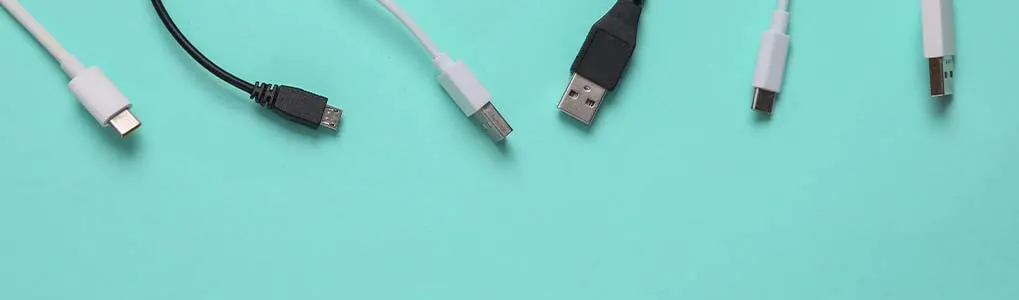
- USB-A: de klassieke, platte rechthoekige stekker. Je vindt hem op vrijwel elke laptop, computer en oplader. Hij past maar op één manier in het poortje.
- USB-B: een vierkante stekker met afgeronde hoek. Je ziet hem vooral op printers en oudere externe harde schijven.
- USB-C: een klein, ovaal stekkertje dat je aan beide kanten hetzelfde om kunt draaien. Dit is de nieuwste standaard en zit tegenwoordig op de meeste telefoons, laptops en tablets.
- Micro-USB: een klein, plat stekkertje dat jarenlang de standaard was voor Android-telefoons en veel accessoires. Je vindt hem nu vooral nog op goedkopere apparaten en powerbanks.
- Mini-USB: een iets ouder en breder model dan Micro-USB. Je komt hem tegen op oudere camera's en spelcomputers, maar hij wordt nauwelijks nog gebruikt in nieuwe apparaten.
Welke overdrachtssnelheid heeft USB?
Naast de vorm van de aansluiting bestaat er ook een verschil in snelheid. Dat noem je de generatie van USB. Hoe hoger het nummer, hoe sneller data wordt overgedragen.
USB 1-generatie was de eerste versie en haalde een snelheid van maximaal 12 megabit per seconde. Dat is voor huidige begrippen erg langzaam en je komt deze generatie niet meer tegen.
USB 2-generatie volgde daarna met een snelheid tot 480 megabit per seconde. Deze generatie zit nog steeds in veel goedkope kabels en muizen, omdat de snelheid voor die apparaten ruim voldoende is.
USB 3-generatie is een grote sprong voorwaarts, met snelheden vanaf 5 gigabit per seconde. Je herkent deze poorten vaak aan een blauw plastic randje in de aansluiting. Handig voor externe schijven en snelle back-ups.
USB 4-generatie is de nieuwste standaard en haalt snelheden tot 40 gigabit per seconde. Deze generatie combineert bovendien functies van eerdere standaarden, zoals beeldoverdracht naar een monitor. USB 4 gebruikt altijd de USB-C-vorm.
Belangrijk om te weten: de vorm van de stekker zegt niets over de snelheid. Een USB-C-aansluiting kan zowel een langzame USB 2-verbinding zijn als een supersnelle USB 4-verbinding. Kijk daarom altijd in de specificaties van je apparaat of kabel welke generatie het daadwerkelijk ondersteunt.
Wat is het verschil tussen USB en Lightning?
Lightning is de aansluiting die Apple gebruikte op iPhones en oudere iPads, in plaats van USB. Het is een eigen, gesloten standaard van Apple zelf.
Het grote verschil is dat USB een open standaard is die door veel fabrikanten wordt gebruikt, terwijl Lightning alleen op Apple-apparaten voorkomt. Daardoor had je voor een iPhone altijd een aparte Lightning-kabel nodig, en voor de meeste andere apparaten een USB-kabel.
Sinds 2023 stapt Apple ook over op USB-C, mede door Europese regelgeving die één laadstandaard verplicht stelt. Nieuwere iPhones en iPads hebben daardoor een USB-C-poort in plaats van Lightning. Dat maakt het eenvoudiger, want je hebt dan nog maar één type kabel nodig voor je telefoon, laptop en andere apparaten.
USB-C: de nieuwe USB-standaard
USB-C is inmiddels de standaard geworden voor nieuwe apparaten, van laptops tot telefoons en tablets. Dat heeft een paar duidelijke voordelen.
Allereerst is de stekker symmetrisch. Je hoeft niet meer te kijken welke kant boven moet, want beide kanten passen. Dat lijkt een klein detail, maar het scheelt in de praktijk best wat gedoe.
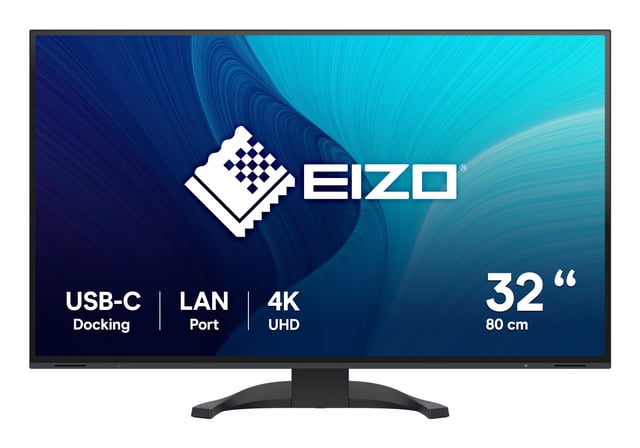
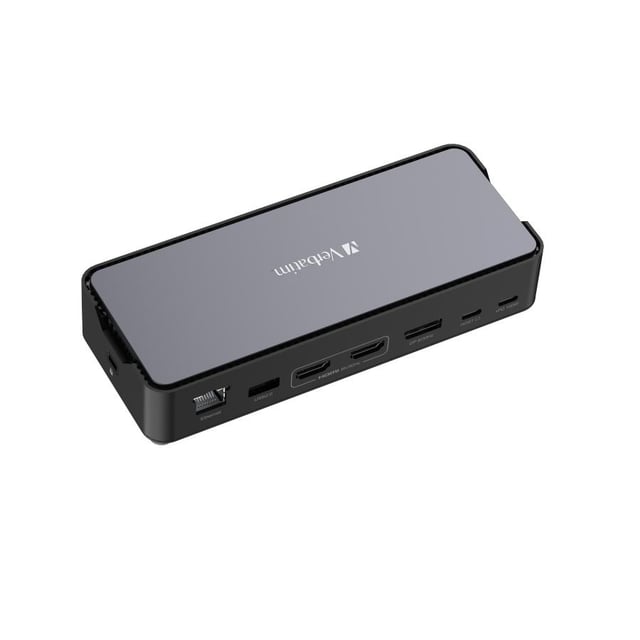
Bovendien is USB-C veelzijdig. Via één poort kun je data overzetten, een apparaat opladen en zelfs een beeldscherm aansluiten. Sommige laptops hebben daardoor nog maar USB-C-poorten en geen andere aansluitingen meer.
Toch is niet elke USB-C-poort hetzelfde. Zoals eerder genoemd, zegt de vorm niets over de snelheid of de functies die de poort ondersteunt. Een USB-C-poort op een goedkope oplader kan alleen stroom leveren, terwijl een USB-C-poort op een laptop ook data en beeld kan versturen. Check daarom bij twijfel de specificaties van je apparaat.
Wat betekenen de symbooltjes op kabels en poorten?
Op sommige laptops en kabels zie je kleine symbooltjes staan naast de USB-C-poort. Die zeggen iets over wat de poort precies kan, naast het overzetten van gewone bestanden.
Een bliksemschicht betekent meestal dat de poort snel is, of dat er meer stroom doorheen kan voor snelladen. De letters SS, van SuperSpeed, wijzen op een USB 3-verbinding of sneller. Een klein schermpje als icoon geeft aan dat je via die poort ook een monitor kunt aansluiten, dit heet DisplayPort Alt Mode.
Niet elke fabrikant gebruikt dezelfde symbooltjes, en soms ontbreken ze helemaal. Vind je geen duidelijk teken op je apparaat? Kijk dan in de handleiding of op de website van de fabrikant naar de exacte specificaties van de poort.
- Bliksemschicht: snelladen of hogere snelheid
- SS of SuperSpeed: USB 3 of hoger
- Schermicoon: beeldoverdracht mogelijk via die poort
- Geen symbool: vaak een standaard USB 2-poort, prima voor een muis of toetsenbord
USB-C en Power Delivery: sneller opladen
Power Delivery, vaak afgekort tot PD, is een functie waarmee USB-C apparaten snel kan opladen. Het bepaalt hoeveel vermogen, gemeten in watt, er via de kabel naar je apparaat gaat.
Een telefoon heeft meestal genoeg aan 18 tot 25 watt om snel op te laden. Een laptop heeft vaak meer nodig, tussen de 45 en 100 watt, afhankelijk van het model. Niet elke oplader of kabel ondersteunt deze hogere vermogens, ook al past de stekker.
Daarom is het belangrijk om te checken of je oplader en kabel allebei Power Delivery ondersteunen, en hoeveel watt ze aankunnen. Gebruik je een goedkope of dunne kabel voor het opladen van een laptop? Dan kan het opladen langzamer gaan, ook al zit er een USB-C-stekker aan beide kanten.
Kortom: voor snelladen heb je drie dingen nodig die op elkaar aansluiten. Een oplader die voldoende watt levert, een kabel die dat vermogen aankan, en een apparaat dat Power Delivery ondersteunt. Ontbreekt een van de drie, dan laadt je apparaat gewoon op, maar niet op de maximale snelheid.
Welke kabel of adapter heb je nodig?
Om de juiste kabel te kiezen, kijk je naar drie dingen: de aansluiting op je apparaat, de aansluiting op het andere apparaat of de oplader, en de gewenste snelheid.
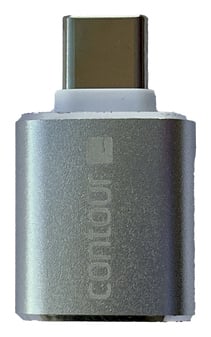
Heb je bijvoorbeeld een oudere Android-telefoon met Micro-USB en een laptop met alleen USB-C-poorten? Dan heb je een kabel nodig met Micro-USB aan de ene kant en USB-C aan de andere kant, of een adapter.
Wil je snel bestanden overzetten van een externe SSD naar je laptop? Kijk dan of zowel de kabel als beide poorten USB 3 of USB 4 ondersteunen. Anders werkt de verbinding wel, maar duurt het overzetten onnodig lang.
Kortom: de vorm van de stekker bepaalt of de kabel past, en de generatie bepaalt hoe snel de verbinding is. Beide zijn nodig om de juiste keuze te maken.
Als vuistregel geldt: nieuwe apparaten gebruiken bijna altijd USB-C, en hoe hoger het generatienummer, hoe sneller de overdracht. Twijfel je nog steeds welke kabel of adapter je nodig hebt? Kijk dan op de verpakking van je apparaat of neem contact op, dan denken we graag mee.
Veelgestelde vragen over dit onderwerp
- Kan ik een USB-C-kabel gebruiken op elk apparaat met een USB-C-poort?
De stekker past altijd, maar de snelheid en functies kunnen verschillen per kabel. Controleer bij twijfel de specificaties.
- Waarom laadt mijn apparaat langzamer op met een bepaalde kabel?
Niet elke USB-kabel ondersteunt dezelfde stroomsterkte. Een goedkope of dunne kabel kan het opladen vertragen.
- Is USB-C hetzelfde als Thunderbolt?
Nee, Thunderbolt gebruikt wel de USB-C-vorm, maar biedt hogere snelheden en extra functies die niet elke USB-C-poort heeft.
- Kan ik oude USB-apparaten aansluiten op een nieuwe USB-C-laptop?
Ja, met een adapter of een kabel met USB-A aan de ene kant en USB-C aan de andere kant werkt dit prima.