

Hub of docking station: wat is het verschil?
Twijfel je tussen een USB-hub en een docking station? We leggen het verschil uit en helpen je kiezen wat bij jouw situatie past.
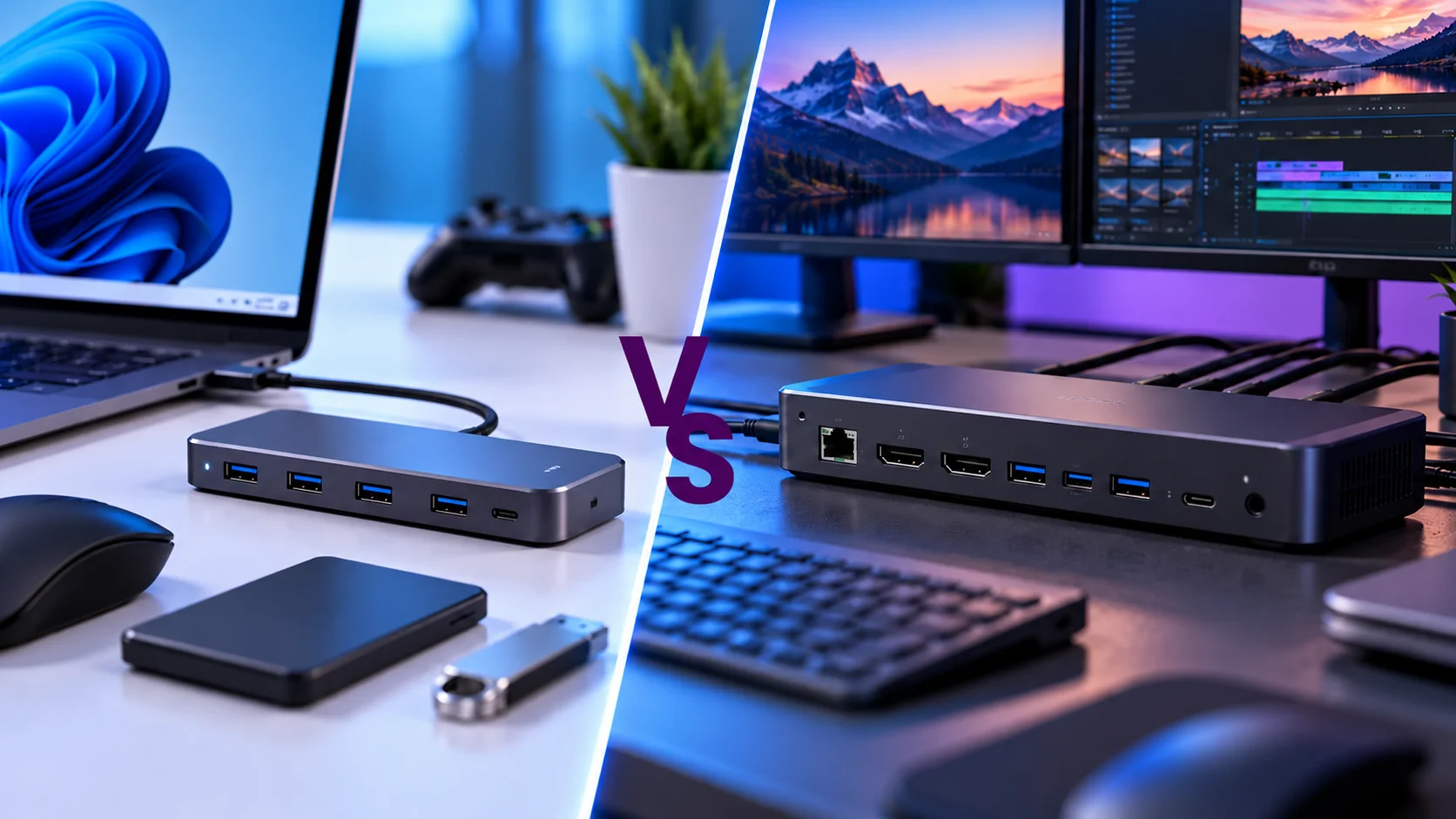
Een USB-hub voegt extra poorten toe aan je laptop, zodat je meer apparaten kunt aansluiten. Een docking station doet hetzelfde, maar dan uitgebreider: je sluit er ook beeldschermen, een netwerkkabel en soms zelfs een extra stroombron op aan. Het verschil zit dus vooral in hoeveel je ermee kunt doen en hoe makkelijk je laptop in en uit gebruik neemt.
Het belangrijkste verschil in het kort
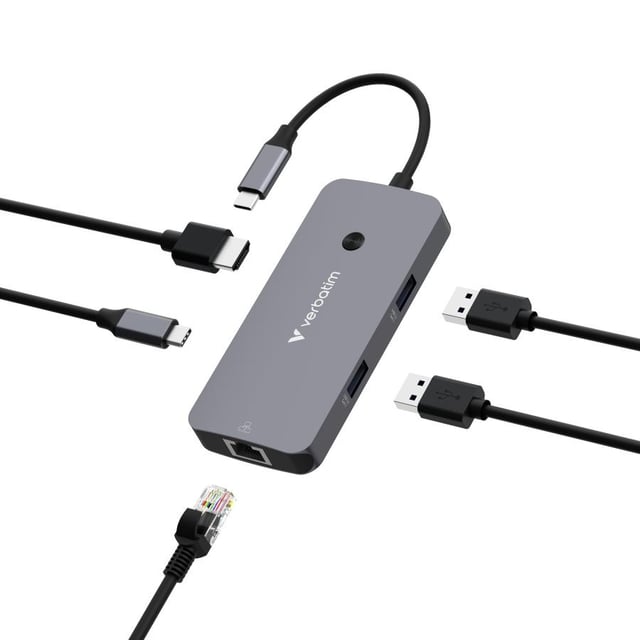
Een USB-hub is simpel: je stopt hem in één USB-poort of USB C-poort van je laptop, en je krijgt er een paar extra poorten bij. Denk aan extra USB-aansluitingen, een kaartlezer of een HDMI-uitgang voor een scherm.
Een docking station is uitgebreider. Je sluit hem met één kabel aan op je laptop, en je krijgt er in één keer toegang tot meerdere schermen, een vast netwerk, geluid en stroom bij. Kortom:
- Een hub is klein, licht en gemaakt voor onderweg.
- Een docking station is groter en blijft meestal op je bureau staan.
- Een hub geeft meestal één extra scherm, een docking station vaak twee.
- Een docking station kan je laptop ook opladen, een hub meestal niet.
Wat is een USB C-hub?
Een USB C-hub is een klein kastje dat je in de USB C-poort van je laptop steekt. Die ene poort wordt daarmee omgetoverd tot meerdere aansluitingen. Zo kun je bijvoorbeeld een USB-stick, een HDMI-kabel en een SD-kaart tegelijk aansluiten, terwijl je laptop maar één poort beschikbaar heeft.
De meeste hubs zijn klein genoeg om in een laptoptas mee te nemen. Ze werken zonder installatie: je prikt hem erin en de poorten worden direct herkend door Windows of macOS. Een hub heeft geen eigen stroomtoevoer nodig voor de basisfuncties, al kunnen sommige modellen wel extra stroom doorgeven aan je laptop.
Wat is een docking station?
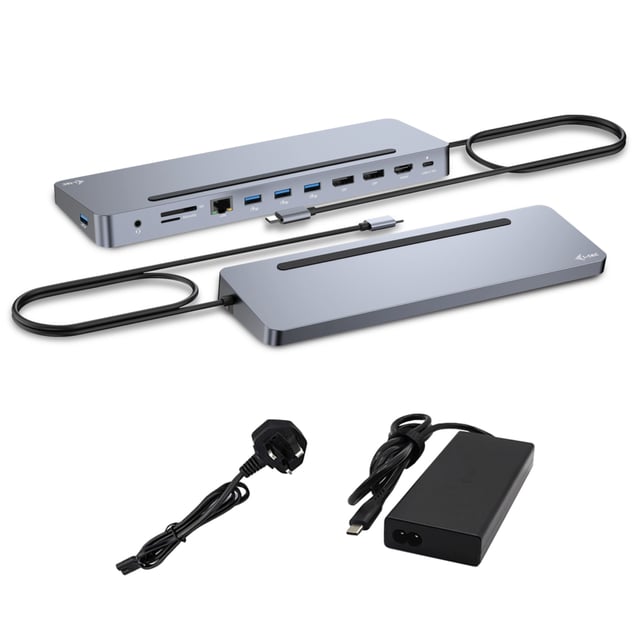
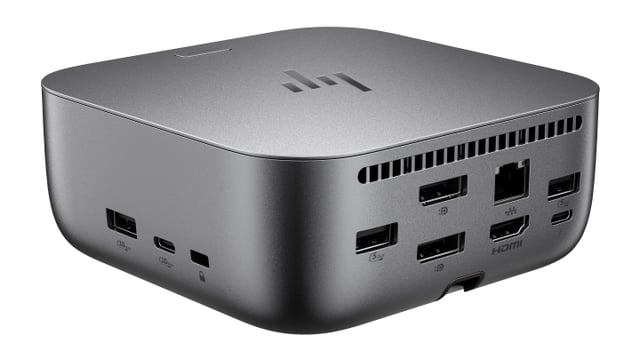
Een docking station is het grotere broertje van de hub. Je sluit hem met één kabel aan op je laptop, en daarmee krijg je in één keer toegang tot alles wat op het docking station is aangesloten. Denk aan twee externe beeldschermen, een bekabeld netwerk, een toetsenbord, een muis en geluid.
Het grote voordeel van een docking station is het gemak bij thuiskomen of op kantoor aankomen. Je sluit één kabel aan, en al je apparatuur werkt meteen. Geen losse kabels meer die je elke dag opnieuw moet aansluiten.
Veel docking stations geven ook stroom door aan je laptop. Dat betekent dat je geen aparte oplader nodig hebt zodra de laptop op het docking station is aangesloten. Dat is handig op een vaste werkplek, waar je laptop toch grotendeels stilstaat.
Wanneer gebruik je een USB-hub?
Een USB-hub is de juiste keuze als je onderweg bent of als je laptop maar af en toe extra aansluitingen nodig heeft. Denk aan een presentatie geven bij een klant, waarbij je even een HDMI-kabel en een USB-stick nodig hebt.
Ook voor thuisgebruik is een hub vaak voldoende. Heb je geen twee schermen nodig, maar wil je af en toe een externe harde schijf of een printer aansluiten? Dan is een hub lichter voor de portemonnee en net zo praktisch.
Een hub is bovendien ideaal als je laptop weinig poorten heeft. Veel moderne laptops hebben alleen USB C-poorten, terwijl je misschien nog een oude muis of toetsenbord met een gewone USB-stekker gebruikt. Een hub lost dat in één klap op.
Wanneer gebruik je een docking station?
Een docking station is logischer als je laptop dagelijks op dezelfde plek staat, bijvoorbeeld op een thuiswerkplek of een bureau op kantoor. Je wilt dan niet elke ochtend losse kabels aansluiten, maar gewoon één klik en klaar.
Werk je met twee schermen? Dan is een docking station bijna altijd nodig. De meeste hubs ondersteunen maar één extern scherm, terwijl een docking station er vaak twee tegelijk aankan.
Ook als je laptop via het docking station moet opladen, is dit de beste keuze. Je bespaart een aparte oplader op je bureau, en je laptop blijft automatisch opgeladen zodra je hem aansluit.
Waar let je op bij de aanschaf?
Voordat je een hub of docking station koopt, is het slim om eerst te kijken naar wat je laptop precies ondersteunt. Niet elke USB C-poort doet hetzelfde, en dat kan verwarrend zijn.
Stroomlevering, ofwel Power Delivery
Sommige USB C-poorten kunnen stroom doorgeven, andere niet. Dat heet Power Delivery. Wil je dat je docking station of hub ook je laptop oplaadt? Controleer dan of jouw laptop die functie ondersteunt via die specifieke poort.
Bij de meeste laptops staat dit in de handleiding of op de website van de fabrikant. Twijfel je? Dan kun je dit ook navragen bij onze klantenservice voordat je bestelt.
Aantal en type poorten
Tel voordat je koopt even na welke apparaten je daadwerkelijk wilt aansluiten. Denk aan een extra scherm, een printer, een externe schijf of een netwerkkabel. Zo voorkom je dat je een hub of docking station koopt met te weinig, of juist onnodig veel, aansluitingen.
- Heb je twee schermen nodig? Check dan of het docking station dit ondersteunt.
- Gebruik je nog oudere apparaten met een gewone USB-stekker? Kies dan een hub of dock met voldoende klassieke USB-poorten.
- Werk je met grote bestanden? Let dan op de snelheid van de poorten, dit staat vaak aangegeven als USB 3.0 of hoger.
Merk en compatibiliteit
Niet elk docking station werkt even goed met elk laptopmerk. Sommige fabrikanten maken docking stations die specifiek zijn afgestemd op hun eigen laptops. Een merkonafhankelijk docking station werkt meestal breder, maar mist soms specifieke functies.
Veelvoorkomende problemen en hoe je ze voorkomt
Een hub of docking station werkt meestal direct, maar soms loop je tegen kleine problemen aan. De meeste zijn eenvoudig te verhelpen als je weet waar je op moet letten.
Een scherm dat niet wordt herkend, komt vaak doordat de kabel of poort geen beeldsignaal ondersteunt. Niet elke USB C-poort stuurt beeld door. Controleer dit vooraf in de specificaties van je laptop.
Wordt je laptop traag opgeladen via het docking station? Dan ligt dat vaak aan de wattage. Een docking station met te weinig vermogen houdt je laptop net op peil, maar laadt hem niet snel op tijdens zwaar gebruik.
Tot slot kan een hub soms warm worden bij langdurig gebruik met meerdere apparaten tegelijk. Dat is meestal onschuldig, maar zet het apparaat niet onder een stapel papieren of in een afgesloten tas tijdens gebruik.
Conclusie: welke kies je?
Als vuistregel geldt: kies een USB-hub voor onderweg en incidenteel gebruik, en kies een docking station voor een vaste werkplek met meerdere schermen. Twijfel je nog? Kijk dan naar hoeveel schermen je nodig hebt en of je laptop via de aansluiting moet opladen. Dat bepaalt vaak meteen de keuze tussen hub of docking station.
Veelgestelde vragen over dit onderwerp
- Kan ik met een hub ook twee schermen aansluiten?
Meestal niet. De meeste USB-hubs ondersteunen maar één extern scherm, voor twee schermen heb je vaak een docking station nodig.
- Werkt een docking station met elke laptop?
Dat hangt af van de poort op je laptop. Controleer of je laptop een USB C-poort met voldoende snelheid heeft, zoals Thunderbolt of USB4.
- Heeft een docking station een aparte stroomadapter nodig?
Ja, de meeste docking stations hebben een eigen adapter, omdat ze stroom doorgeven aan je laptop en schermen aansturen.
- Is een duurdere hub altijd beter?
Niet per se, een duurdere hub heeft vaak meer poorten of hogere snelheden, maar dat is alleen nuttig als je die functies ook echt gebruikt.