

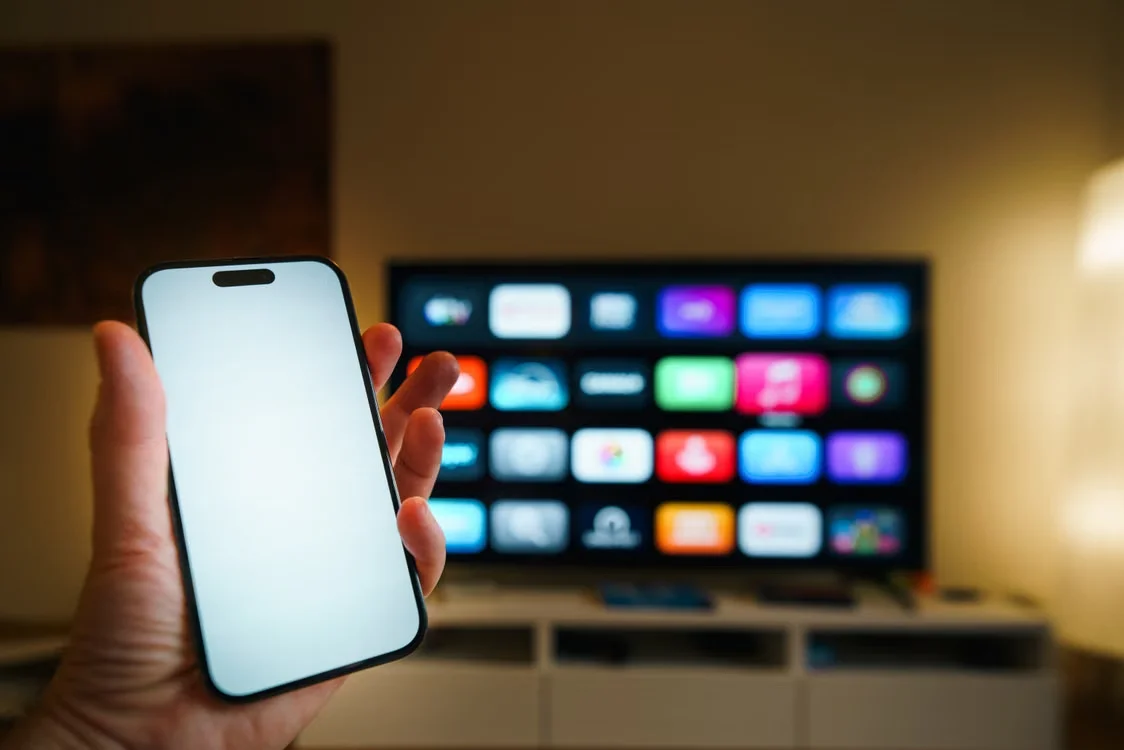
Streamen naar je tv: zo doe je dat stap voor stap
Wil je Netflix, YouTube of foto's op je tv bekijken? We leggen uit hoe je streamt naar je tv, met of zonder Chromecast, Apple TV of je telefoon.
Streamen naar je tv betekent dat je beeld en geluid van je telefoon, laptop of tablet draadloos naar je televisie stuurt. Dat kan met een los kastje zoals Chromecast of Apple TV, maar vaak ook zonder extra apparaat als je tv een smart-tv is. Hieronder lees je welke manier bij jouw situatie past.
Hoe stream je content naar je tv?
Er zijn drie manieren om te streamen naar je tv. Je gebruikt een los streamingapparaat, je tv heeft ingebouwde smart-tv functies, of je sluit je laptop met een kabel aan.
Een streamingapparaat zoals Chromecast, Apple TV of een mediaspeler van NVIDIA of Amazon plug je in de hdmi-poort van je tv. Hdmi is de standaardaansluiting voor beeld en geluid. Daarna stuur je via wifi content naar dat apparaat.
Heeft je tv zelf apps zoals Netflix en YouTube ingebouwd? Dan heb je vaak geen extra kastje nodig. Je logt gewoon in op de tv zelf.
Streamen met Chromecast
Chromecast is een klein kastje van Google dat je in de hdmi-poort steekt. Je sluit het aan op stroom met een usb-kabeltje en verbindt het met je wifi-netwerk.
Daarna open je op je telefoon of laptop een app die Chromecast ondersteunt, zoals YouTube, Netflix of Spotify. Je tikt op het cast-icoontje en kiest je tv. Het beeld verschijnt dan op het grote scherm, terwijl je telefoon gewoon te gebruiken blijft.
Streamen zonder Chromecast
Heb je geen Chromecast en wil je toch streamen? Dat kan op een paar manieren.
- Heeft je tv ingebouwde apps, dan log je gewoon rechtstreeks in op de tv.
- Met een hdmi-kabel sluit je je laptop direct aan op de tv. Dan zie je exact wat er op je laptopscherm gebeurt.
- Sommige Android-telefoons ondersteunen Miracast, waarmee je draadloos kunt spiegelen zonder extra kastje.
- Met een smart-tv-app van de specifieke streamingdienst log je vaak sneller in dan via een los apparaat.
Wil je geen apparaten bijkopen? Dan is een simpele hdmi-kabel vaak de goedkoopste en meest betrouwbare oplossing.
Streamen met Apple TV
Apple TV is een mediaspeler die vooral handig is als je andere Apple-apparaten hebt, zoals een iPhone of iPad. Je sluit de Apple TV aan op de hdmi-poort en verbindt hem met wifi.
Met AirPlay, de streamingtechniek van Apple, stuur je daarna beeld vanaf je iPhone of Mac naar de tv. Dit werkt soepel omdat Apple-apparaten onderling goed samenwerken. Heb je geen ander Apple-apparaat in huis, dan is een goedkopere Chromecast meestal net zo handig.
Streamen met andere mediaspeler, zoals NVIDIA of Amazon
Naast Chromecast en Apple TV bestaan er ook mediaspelers van NVIDIA Shield en Amazon Fire TV. Deze werken op dezelfde manier: aansluiten op hdmi, verbinden met wifi en inloggen op je streamingdiensten.
Een NVIDIA Shield is geschikt voor wie ook wil gamen via de tv, want hij heeft meer rekenkracht dan een Chromecast. Een Fire TV Stick van Amazon is vooral prettig als je al veel gebruikmaakt van Amazon Prime Video.
Hoe stream je van je telefoon naar je tv?
De manier waarop je streamt van je telefoon hangt af van het besturingssysteem. Android en iPhone werken namelijk anders.
Streamen van Android naar tv
Op Android gebruik je meestal Chromecast of Miracast. Open de app die je wilt casten, tik op het cast-icoontje, en kies je tv of Chromecast uit de lijst.
Sommige Android-telefoons hebben ook een ingebouwde schermspiegeling onder instellingen. Zoek naar "Smart View" of "Scherm casten" in je instellingenmenu.
Streamen van iPhone naar tv
Op een iPhone gebruik je AirPlay. Open het bedieningspaneel door vanaf de rechterbovenhoek naar beneden te vegen en tik op "Scherm spiegelen".
Je iPhone zoekt dan automatisch naar beschikbare apparaten, zoals een Apple TV of een tv met AirPlay-ondersteuning. Kies je tv uit de lijst en het beeld verschijnt direct.
Problemen oplossen bij streamen naar je tv
Streamen werkt meestal zonder gedoe, maar soms gaat er iets mis. Hieronder de meest voorkomende problemen en oplossingen.
Wat te doen als je tv geen signaal ontvangt
Controleer eerst of je de juiste hdmi-ingang hebt geselecteerd op je tv. Veel tv's hebben meerdere hdmi-poorten, genummerd als hdmi 1, 2 of 3.
Staat het juiste kanaal aan maar zie je nog steeds niets? Haal dan de kabel of het streamingapparaat los en sluit opnieuw aan. Soms helpt het ook om de tv zelf even helemaal uit en aan te zetten.
Verbindingen en netwerkproblemen oplossen
De meeste streamingproblemen komen door het wifi-netwerk. Check deze punten als het casten niet lukt:
- Staan je telefoon en streamingapparaat op hetzelfde wifi-netwerk?
- Is je wifi-router niet te ver weg? Een dikke muur kan het signaal flink verzwakken.
- Herstart je router als de verbinding steeds wegvalt.
- Update de app of software van je streamingapparaat, want oude versies geven vaker fouten.
Advies over hoe je streamt naar je tv
Heb je al een smart-tv met de apps die je gebruikt? Dan heb je waarschijnlijk niets extra's nodig. Mis je bepaalde apps of werkt je smart-tv traag, dan is een Chromecast of Fire TV Stick een goedkope en snelle oplossing.
Gebruik je vooral Apple-apparaten, dan past een Apple TV het beste bij je ecosysteem. Wil je ook gamen via de tv, kijk dan naar een NVIDIA Shield.
Als vuistregel geldt: kies het apparaat dat aansluit bij de telefoon of laptop die je al hebt. Dan werkt streamen meteen soepel, zonder extra instellingen of foefjes.
Veelgestelde vragen over dit onderwerp
- Heb ik altijd wifi nodig om te streamen naar mijn tv?
Nee, met een hdmi-kabel sluit je je laptop ook direct aan zonder wifi. Streamingapparaten zoals Chromecast hebben wel wifi nodig.
- Kan ik Netflix streamen zonder abonnement op een los apparaat?
Ja, als je tv zelf Netflix ondersteunt log je direct in op de tv zonder extra apparaat nodig te hebben.
- Werkt Chromecast ook met een iPhone?
Ja, veel apps zoals YouTube en Netflix ondersteunen casten vanaf een iPhone naar Chromecast, al werkt AirPlay op Apple TV vaak soepeler.
- Waarom loopt het beeld achter op het geluid tijdens het streamen?
Dit komt meestal door een trage wifi-verbinding. Zet je router dichter bij je tv of gebruik een bekabelde verbinding voor een stabielere weergave.